
フォーム項目を増やしすぎると入力の手間が増え、送信前の離脱につながります。
取得したい情報ではなく、送信時点で本当に必要な情報だけに絞る必要があります。
なお、TimeValue株式会社では、広告運用・クリエイティブ制作・LP改善・データ分析・AI導入までを一括で引き受けるWebマーケティング支援「KAIZEN」を提供しています。
現在、オンラインの無料マーケティング診断を毎月10社限定で実施中です。いまの数字を見ながら、どこから直すのが早いかを一緒に整理します。
今月の無料診断は残り4社です
広告からLPまで、まとめて見ます。オンラインで30分から対応しています。
目次
目次
- フォーム項目を増やしすぎると何が起きますか
- 項目数は営業側の都合だけで決めない
- 必須項目を増やしすぎるとなぜ失敗しますか
- 必須項目は送信成立に必要な情報に絞る
- 選択肢に逃げ道を用意する
- 入力形式を細かく指定しすぎると何が問題ですか
- 入力ルールは入力前に伝える
- 選択肢の作り方を間違えるとどんな失敗になりますか
- 分類しやすさと回答しやすさを両立する
- その他だけで問題を隠さない
- スマートフォンで確認しないとなぜ失敗しますか
- 項目に合わせてキーボードを変える
- 自動入力が使える状態にする
- エラーメッセージが分かりにくいと何が起きますか
- エラー箇所の近くに表示する
- 入力済みの内容を消さない
- フォーム項目と広告の訴求が合っていないとどうなりますか
- コンバージョンの重さに合わせる
- リード数だけで判断しない
- フォーム公開後に数字を見ないとなぜ失敗しますか
- フォーム到達後の数字を分けて見る
- 営業側のデータも確認する
- 変更は前後の数字を比較できる状態にする
- よくある質問
- まとめ
フォーム項目を増やしすぎると入力の手間が増え、送信前の離脱につながります。
取得したい情報ではなく、送信時点で本当に必要な情報だけに絞る必要があります。
フォーム項目を増やしすぎると何が起きますか
フォーム項目を増やしすぎると入力の手間が増え、送信前の離脱につながります。
取得したい情報ではなく、送信時点で本当に必要な情報だけに絞る必要があります。
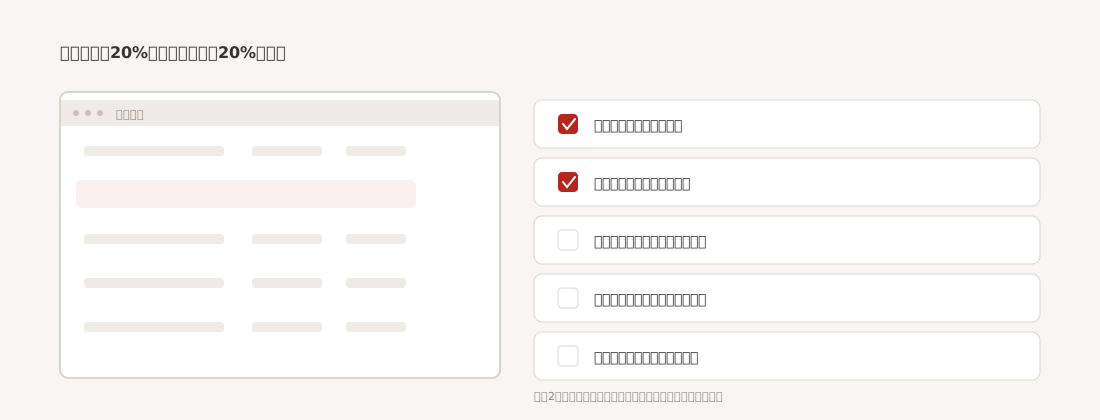
フォームでは、営業やマーケティングで使えそうな情報をできるだけ多く取得したくなります。
しかし、事業者側にとって便利な項目が、ユーザーにとって必要とは限りません。
氏名、会社名、部署名、役職、電話番号、メールアドレス、従業員数、売上規模、導入時期、予算、問い合わせ内容などを一度に聞けば、営業担当者は問い合わせ後の対応を進めやすくなります。
一方で、ユーザーは一つずつ入力しなければなりません。
特に広告から初めてサイトを訪れたユーザーは、会社やサービスへの理解がまだ浅い状態です。
その段階で多くの情報を求めると、資料を見たいだけだったユーザーに大きな負担を与えます。
項目数は営業側の都合だけで決めない
フォーム項目を設計するときは、取得できれば便利な情報と、送信時点でなければ困る情報を分けて考えます。
例えば問い合わせ後に電話で確認できる内容であれば、フォームで必須取得する必要がない場合があります。
逆に、対応可能な地域を判断するために所在地が不可欠なのであれば、フォームで取得する意味があります。
フォーム改善では、単純に項目数を減らせばよいわけではありません。
削除しても営業活動に影響しない項目から減らすことが大切です。
フォーム項目を残すか判断する考え方
| 項目の種類 | 確認する内容 | 判断の考え方 |
|---|---|---|
| 連絡先情報 | 連絡に必要か | 必要なら残す |
| 属性情報 | 送信直後の対応判断に使うか | 使わなければ削除候補にする |
| 営業ヒアリング情報 | 後から確認できるか | 後から聞けるなら削除を検討する |
| アンケート情報 | 送信完了に必要か | 分析目的だけなら別の取得方法を検討する |
| 自由記述 | 回答がなくても対応できるか | 不要なら任意にする |
フォーム項目の失敗は、項目数そのものより、ユーザーが入力する理由を感じられない項目が多いことです。
利用目的が分からない情報を次々と求められると、送信への心理的な抵抗も強くなります。
フォームを確認するときは、各項目について「これが空欄だった場合、本当に問い合わせ対応ができないか」と考えると整理しやすくなります。
必須項目を増やしすぎるとなぜ失敗しますか
必須項目が多すぎると、ユーザーが答えにくい設問で入力を止めてしまいます。
送信に不可欠ではない情報まで必須にすると、フォーム完了率を下げる原因になります。
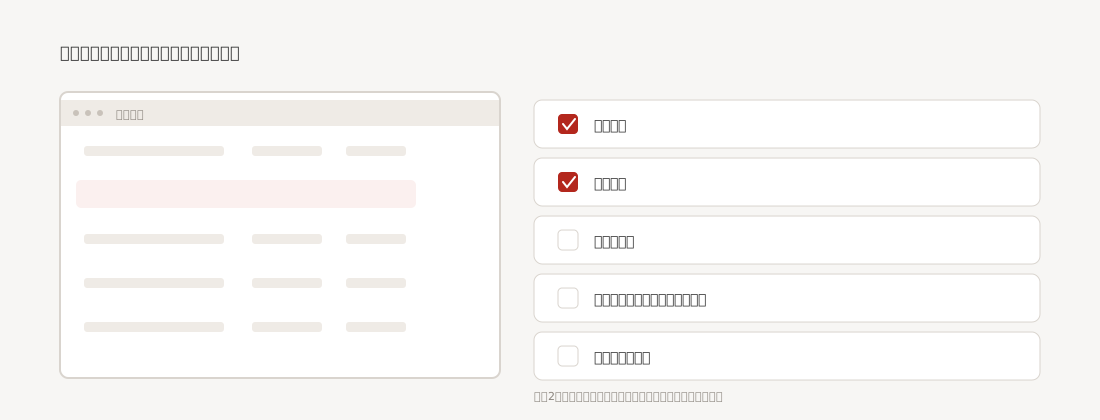
フォームでは、項目数だけでなく必須設定も大きな影響を与えます。
入力欄が存在していても任意であれば、ユーザーは答えられる項目だけ入力して進めます。
一方で必須項目の場合、その回答を用意しなければ次に進めません。
例えば資料請求フォームで予算を必須にすると、まだ情報収集段階で予算を決めていないユーザーは回答に困ります。
導入予定時期についても、検討初期では「まだ分からない」というケースがあります。
それにもかかわらず具体的な回答を必須にすると、適当に選択されるか、フォームから離脱される可能性があります。
必須項目は送信成立に必要な情報に絞る
必須項目にする基準は、その情報がなければ問い合わせ対応そのものが成立しないかどうかです。
メールで資料を送るのであれば、メールアドレスは必要です。
電話相談を前提とするのであれば、電話番号も必要になる場合があります。
一方で、役職や従業員数、導入予定時期などは、営業上は有用でも問い合わせ受付には不要なことがあります。
営業側が欲しい情報と、フォーム送信に必要な情報を混同しないことが大切です。
選択肢に逃げ道を用意する
どうしても取得したい情報がある場合は、ユーザーが回答できないケースも想定して選択肢を作ります。
例えば導入時期であれば、「1カ月以内」「3カ月以内」といった選択肢だけではなく、「未定」も用意します。
予算についても「未定」「相談したい」といった回答があれば、検討初期のユーザーでも進みやすくなります。
無理に正確な回答を求めるよりも、現在の検討状況を正しく回答できるフォームの方が、その後の営業活動でも使いやすいデータになります。
入力形式を細かく指定しすぎると何が問題ですか
入力形式を厳しくしすぎると、内容は正しいのにエラーになるケースが増えます。
表記ゆれをシステム側で吸収できる部分までユーザーに修正させない設計が必要です。
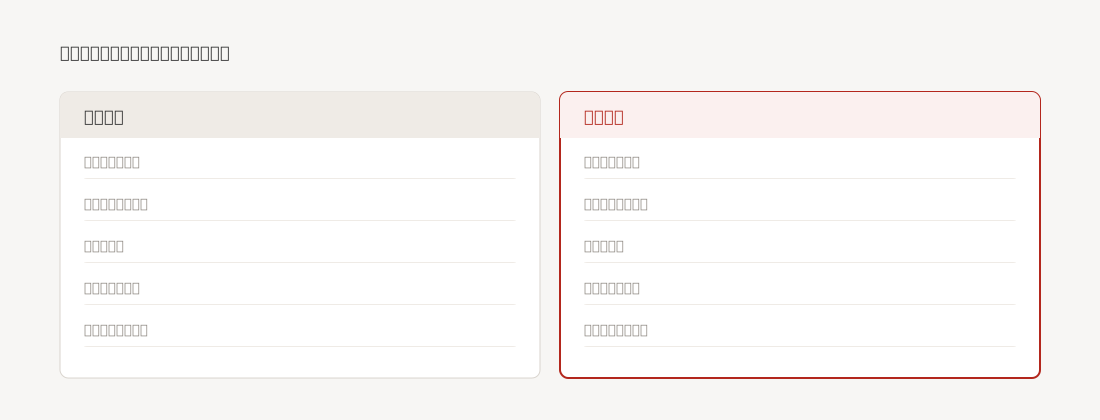
フォームで起こりやすい失敗の一つが、入力形式の指定を細かくしすぎることです。
電話番号ではハイフンの有無、郵便番号では記号の有無、会社名では全角と半角など、システム側の都合で入力方法を固定しているフォームがあります。
ユーザーからすると、正しい情報を入力しているにもかかわらずエラーが表示されるため、ストレスになります。
例えば「09012345678」と入力した電話番号に対して、「090-1234-5678の形式で入力してください」と修正を求める設計です。
保存時に形式を変換できるのであれば、ユーザーに直させる必要はありません。
入力ルールは入力前に伝える
形式の指定が必要な場合は、エラーになってから伝えるのではなく、入力欄の近くに最初から表示します。
「半角数字で入力してください」「ハイフンなしで入力してください」など、必要な条件を事前に示します。
ユーザーが入力した後に初めてルールを知る設計では、入力し直す手間が発生します。
特にスマートフォンでは文字種の切り替えにも手間がかかるため、入力ルールが複雑になるほど負担が大きくなります。
入力形式で起こりやすい失敗
| 項目 | 失敗しやすい設定 | 改善の考え方 |
|---|---|---|
| 電話番号 | ハイフン有無を厳密に指定する | 両方受け付ける |
| 郵便番号 | 記号位置まで固定する | 数字を受け付けて内部で整形する |
| メールアドレス | 不要に複雑な条件を設定する | 明らかな形式違反だけ確認する |
| 会社名 | 全角入力だけを求める | 利用目的上問題なければ制限しない |
| 自由記述 | 文字数制限が短すぎる | 必要な回答量に合わせて設定する |
入力規則はデータ管理のために必要ですが、その負担をどこまでユーザーに負わせるかを考える必要があります。
システム側で処理できる表記の違いは、できる限り受け付ける方がフォームの使いやすさを保ちやすくなります。
選択肢の作り方を間違えるとどんな失敗になりますか
選択肢が利用者の状況を網羅していないと、回答できずに離脱するか不正確な回答を選ばせてしまいます。
実際に想定される回答を確認し、該当なしや未定も用意します。
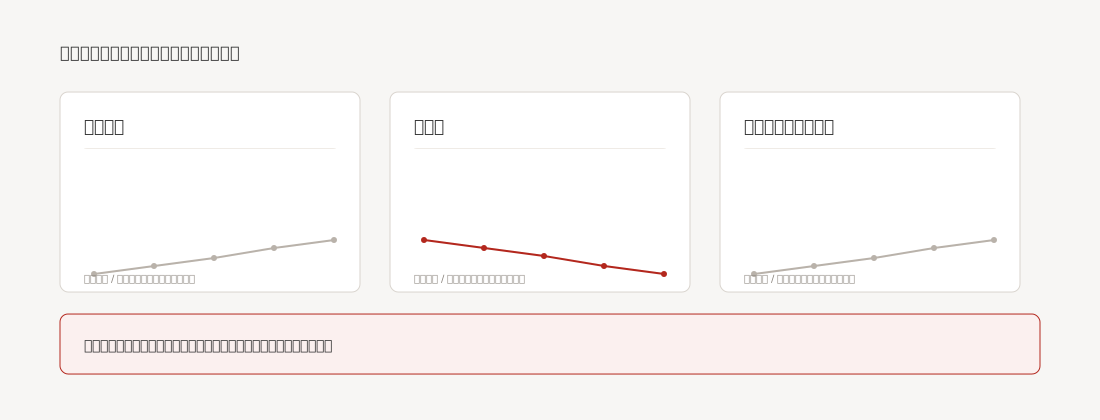
プルダウンやラジオボタンは、自由入力より回答しやすく、データも整理しやすい入力方法です。
しかし、選択肢の作り方が悪いと逆にユーザーを迷わせます。
よくあるのが、事業者側で想定した回答だけを用意し、それ以外のユーザーが回答できなくなるケースです。
例えば会社規模を「50名以下」「51名から300名」「301名以上」の3つだけに分ける場合、目的によっては問題ありません。
一方で個人事業主も問い合わせ対象なのであれば、「個人事業主」という選択肢が必要になる可能性があります。
問い合わせ理由についても、事業者が想定した3種類だけでは不足することがあります。
分類しやすさと回答しやすさを両立する
マーケティングでは、フォームから得た情報を分析しやすくするために選択式を使うことがあります。
ただし、社内で分類しやすい項目名と、ユーザーが理解しやすい表現が一致するとは限りません。
社内で使用している専門用語をそのまま選択肢にすると、ユーザーが自分に当てはまる回答を判断できないことがあります。
フォームでは、社内の管理名称ではなく、ユーザーが普段使う言葉に置き換える必要があります。
その他だけで問題を隠さない
回答漏れを防ぐために「その他」を用意する方法もあります。
ただし、多くのユーザーが「その他」を選んでいる場合、選択肢設計そのものが合っていない可能性があります。
選択式フォームを運用した後は、各選択肢の回答数も確認します。
その他や未定に回答が集中するのであれば、分類の見直しが必要です。
フォーム項目は公開時に完成するものではなく、実際の回答データを見ながら修正していくものです。
スマートフォンで確認しないとなぜ失敗しますか
パソコンだけでフォームを確認すると、スマートフォンで入力しにくい問題を見落とします。
広告流入ではスマートフォン利用者も多いため、実機で入力から送信まで確認します。
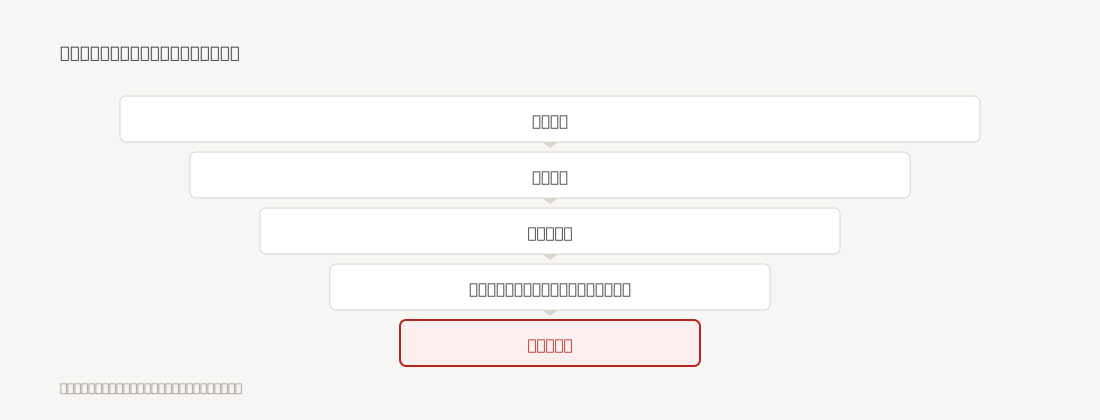
フォーム制作では、管理画面やパソコンのブラウザで確認して公開してしまうことがあります。
しかし、ユーザーが実際に使用する環境と制作時の環境が同じとは限りません。
スマートフォンでは画面幅が狭く、キーボードが表示されるため、パソコンでは気にならなかった問題が目立ちます。
入力欄が小さい、ボタンが押しにくい、エラー表示が画面外に出る、入力中に次の項目が見えないなど、さまざまな問題が起こります。
フォーム項目が多い場合はスクロール量も増えます。
送信ボタンに到達する前にフォームが長いと感じられることもあります。
項目に合わせてキーボードを変える
スマートフォンでは、入力する情報に合わせたキーボードを表示できる場合があります。
電話番号なら数字入力、メールアドレスならメール入力に適したキーボードを表示することで、入力の手間を減らせます。
こうした設定はフォーム全体のデザインほど目立ちませんが、実際の入力体験に影響します。
自動入力が使える状態にする
ブラウザや端末には、氏名、住所、電話番号、メールアドレスなどを自動入力する機能があります。
フォーム側の実装によって自動入力が使いにくくなると、ユーザーは毎回手入力しなければなりません。
特に住所やメールアドレスのように入力文字数が多い項目では、自動入力が使えるかどうかで負担が変わります。
スマートフォンのフォーム確認では、見た目だけを見るのではなく、実際に最初の項目から入力し、エラー表示を確認し、送信完了画面まで進むことが必要です。
エラーメッセージが分かりにくいと何が起きますか
エラーの原因と修正方法が分からないと、ユーザーは入力を直せず送信を諦めます。
どの項目を何に修正すればよいのかを、その場で具体的に示す必要があります。
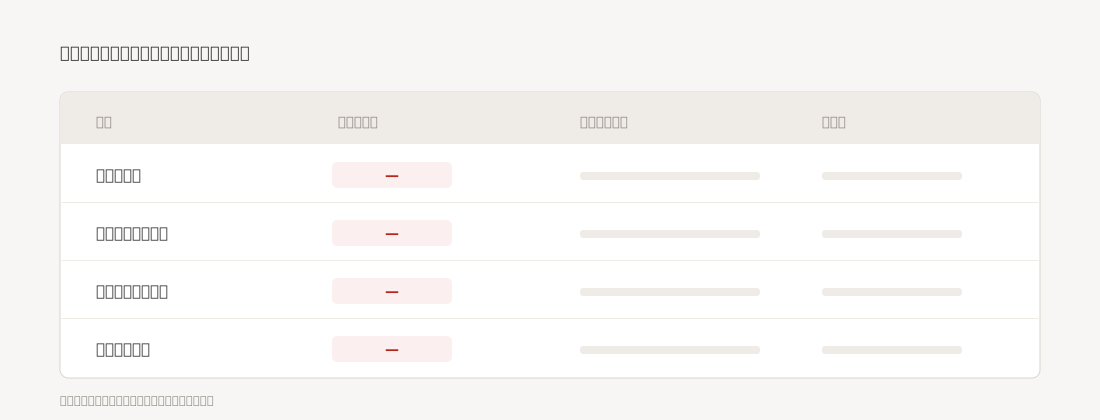
フォームでは入力ミスを完全になくすことはできません。
そのため、エラーが発生すること自体よりも、エラーが起きた後にユーザーが修正できる設計になっているかが大切です。
よくある失敗は、画面上部に「入力内容に誤りがあります」とだけ表示する形式です。
項目数が少なければ確認できますが、フォームが長い場合は、どこが間違っているのか探さなければなりません。
「正しく入力してください」という表現も十分ではありません。
何が正しくないのか分からないためです。
例えばメールアドレスであれば、「メールアドレスの形式を確認してください」のように原因を示します。
必須項目が空欄なら、「電話番号を入力してください」のように具体的に表示します。
エラー箇所の近くに表示する
エラーメッセージは該当する入力欄の近くに表示した方が修正しやすくなります。
画面上部だけにまとめて表示すると、ユーザーはエラー文と入力欄を行き来しなければなりません。
また、送信ボタンを押した後にページ上部へ戻される場合も注意が必要です。
エラー箇所まで再度スクロールさせる設計は負担になります。
エラーメッセージの改善例
| 分かりにくい表示 | 修正しやすい表示 |
|---|---|
| 入力内容に誤りがあります | 未入力の必須項目があります |
| 正しく入力してください | 電話番号は数字で入力してください |
| 形式が不正です | メールアドレスの形式を確認してください |
| 必須です | 会社名を入力してください |
| 文字数エラー | 500文字以内で入力してください |
入力済みの内容を消さない
エラーが発生した際に、それまで入力した内容が消えてしまうフォームは大きな離脱要因になります。
ユーザーは再び最初から入力しなければならないためです。
特に自由記述欄に長い文章を書いた後で内容が消えると、もう一度同じ文章を入力してもらえるとは限りません。
エラー発生時には、問題のない項目は入力内容を保持し、修正が必要な部分だけ直せる状態にする必要があります。
フォーム項目と広告の訴求が合っていないとどうなりますか
広告で伝えた内容とフォームで求める情報が合わないと、ユーザーは想定外の負担を感じます。
広告、LP、フォームまで一つの導線として設計することが必要です。
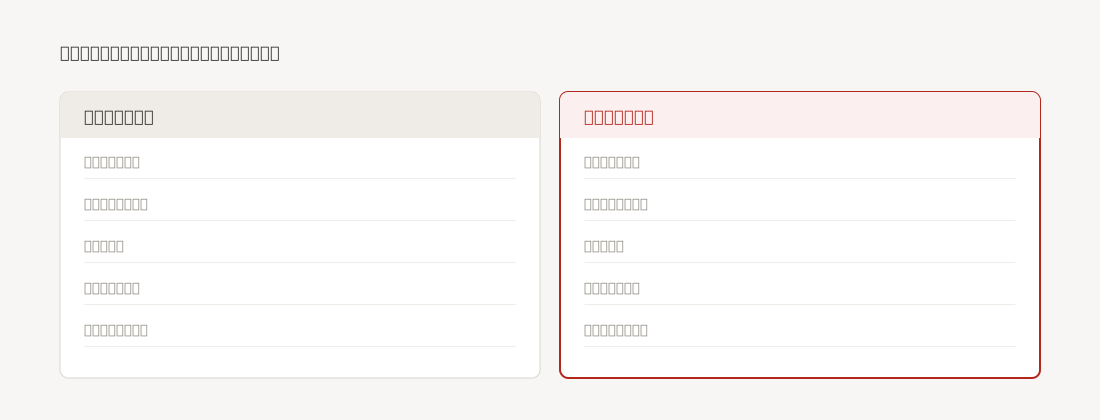
フォーム項目は、フォーム単体だけで考えると失敗することがあります。
特に広告運用では、広告、ランディングページ、フォームが一連のユーザー体験になっています。
広告で「無料資料をダウンロード」と伝えているのに、フォームで会社情報や電話番号、予算、導入時期などを大量に求めると、ユーザーが想定していた行動とのズレが生まれます。
資料を見るためのフォームだと思って進んだユーザーが、営業問い合わせのような項目を見た瞬間に離脱するケースも考えられます。
コンバージョンの重さに合わせる
資料ダウンロード、問い合わせ、商談予約、見積もり依頼では、ユーザーが許容する入力負担が異なります。
問い合わせや見積もりを依頼するユーザーであれば、ある程度詳しい情報を入力する理由を理解できます。
一方で、情報収集用の資料を受け取るだけなのに、多数の営業情報を求められると負担との釣り合いが悪くなります。
フォーム項目を決めるときは、ユーザーが受け取る価値と、入力する情報量が釣り合っているかを確認します。
リード数だけで判断しない
フォーム項目を減らすと、送信数が増えることがあります。
ただし、送信数だけを見て項目を減らし続けると、営業活動に必要な情報まで不足する可能性があります。
逆に、営業担当者が対応しやすいように項目を増やしすぎると、問い合わせ数が減る可能性があります。
そのため、広告運用ではフォーム送信率だけでなく、その後の有効リード率や商談化率まで確認します。
説明のための仮の値として、フォームを10項目から5項目に減らした結果、送信数が100件から130件になったとします。
しかし、商談数が20件から15件に減ったのであれば、送信数の増加だけで成功とは判断できません。
反対に商談数も増えているのであれば、項目削減によって機会損失を減らせた可能性があります。
フォーム改善はCVRだけではなく、その後の事業成果まで含めて評価する必要があります。
フォーム公開後に数字を見ないとなぜ失敗しますか
フォームを公開したまま検証しないと、どの項目で離脱しているのか判断できません。
送信率やエラー発生状況、その後の商談化まで見ながら改善を続ける必要があります。
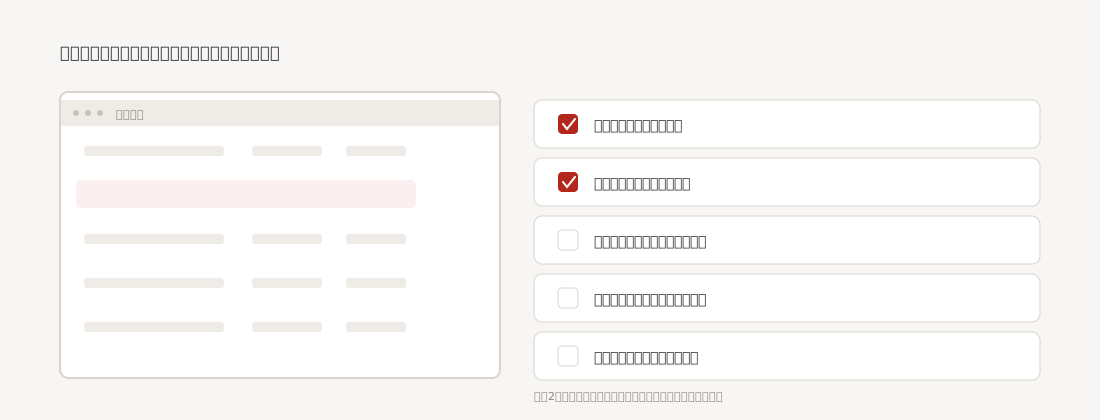
フォームは制作して公開した時点で終わりではありません。
実際にユーザーが入力すると、制作段階では想定できなかった問題が見つかります。
特定の項目だけ未入力が多い、ある入力欄でエラーが頻発する、スマートフォンだけ送信率が低いなど、データを見ることで改善対象を発見できます。
広告運用をしている場合は、フォーム改善によってCPAが大きく変わるケースもあります。
広告のクリック数が変わっていなくても、フォーム完了率が変わればCV数が変わるためです。
フォーム到達後の数字を分けて見る
広告の成果が悪化したとき、広告だけを修正してしまうことがあります。
しかし、問題がフォームにある可能性もあります。
広告クリックからLP到達、フォーム到達、入力開始、送信完了までを分けて確認すると、どの段階で落ちているかを把握しやすくなります。
例えば広告クリック数は維持できているのにフォーム送信数だけ減っている場合、広告配信だけを調整しても改善しない可能性があります。
フォーム項目の変更、エラー発生、表示速度、スマートフォン表示などを確認する必要があります。
営業側のデータも確認する
フォーム項目の適切さは、マーケティングデータだけでは判断できません。
問い合わせ後の対応を担当している営業担当者から、どの情報が実際に使われているかを確認します。
フォームで取得しているにもかかわらず営業担当者が見ていない項目があれば、削除候補になります。
反対に、毎回電話で同じ質問を確認しているのであれば、フォーム項目として追加する価値がある可能性があります。
マーケティング部門だけでフォームを最適化すると、CV数は増えても営業効率が悪化することがあります。
フォーム項目では、入力負担、CVR、リード品質、営業効率を合わせて見ることが必要です。
変更は前後の数字を比較できる状態にする
フォームを修正するときは、変更日と変更内容を記録します。
複数の項目を一度に変更すると、数字が変化しても何が影響したのか分かりにくくなります。
可能であれば、項目数、必須設定、選択肢、入力形式など、検証したい内容を分けて変更します。
説明のための仮の値として、フォーム到達者が1,000人で送信が100件なら、フォーム到達後の送信率は10%です。
項目変更後に同程度の流入条件で1,000人中130件になれば13%です。
ただし、この数字だけで判断せず、その後の有効問い合わせ数や商談数も確認します。
フォーム項目の失敗を防ぐには、最初から完璧な項目を作ろうとするより、必要最低限の設計から始めて実際のデータをもとに調整していく方が現実的です。
よくある質問
フォーム項目は何個までなら問題ありませんか
一律に適切な項目数は決まりません。資料請求と見積もり依頼ではユーザーが許容する入力負担が異なるため、送信目的と問い合わせ後に必要な情報から判断します。
電話番号は必須にした方がよいですか
電話連絡がサービス提供や問い合わせ対応に必要なら必須にする理由があります。メール対応だけで完結できる場合は、電話番号を必須にすることで送信率を下げる可能性もあるため検証が必要です。
会社名や役職はフォームで取得した方がよいですか
問い合わせ後の対応判断に使用するのであれば取得する意味があります。取得していても営業活動で使っていない場合は、任意化や削除を検討できます。
フォーム項目を減らせばCVRは必ず上がりますか
必ず上がるとは限りません。入力負担は減りますが、サービス内容やフォームの見せ方、エラー設計、ユーザーの検討度などもCVRに影響します。
フォーム改善では最初に何を確認すればよいですか
各項目が本当に送信時点で必要なのかを確認します。そのうえで必須設定、入力形式、選択肢、スマートフォンでの操作性、エラー表示、送信後のリード品質まで順番に確認します。
まとめ
- フォーム項目を増やしすぎると入力の手間が増え、送信前の離脱につながります。取得したい情報ではなく、送信時点で本当に必要な情報だけに絞る必要があります
- 必須項目が多すぎると、ユーザーが答えにくい設問で入力を止めてしまいます。送信に不可欠ではない情報まで必須にすると、フォーム完了率を下げる原因になります
- 入力形式を厳しくしすぎると、内容は正しいのにエラーになるケースが増えます。表記ゆれをシステム側で吸収できる部分までユーザーに修正させない設計が必要です
- 選択肢が利用者の状況を網羅していないと、回答できずに離脱するか不正確な回答を選ばせてしまいます。実際に想定される回答を確認し、該当なしや未定も用意します
- パソコンだけでフォームを確認すると、スマートフォンで入力しにくい問題を見落とします。広告流入ではスマートフォン利用者も多いため、実機で入力から送信まで確認します
- エラーの原因と修正方法が分からないと、ユーザーは入力を直せず送信を諦めます。どの項目を何に修正すればよいのかを、その場で具体的に示す必要があります
- 広告で伝えた内容とフォームで求める情報が合わないと、ユーザーは想定外の負担を感じます。広告、LP、フォームまで一つの導線として設計することが必要です
- フォームを公開したまま検証しないと、どの項目で離脱しているのか判断できません。送信率やエラー発生状況、その後の商談化まで見ながら改善を続ける必要があります